Contents
物理マシンが欲しい
Linux用の物理マシンが欲しいということで、年末セールにかこつけて、GMKtecのG10を買ってしまいました!!
今回は、これにRocky Linuxをインストールしていきたいと思います!
GMK tec G10
家に置くスペースも厳しいのと、予算的にも厳しいので、今回はミニPCにしました。
ちっこいタイプのG10です。(SSDが512Gのタイプもあるようです。)スペックはこんな感じです。プレインストールはWin11Proなので、結構太っ腹ですよね!
価格は3万ちょいでした。
| CPUタイプ | ADM Ryzen5 3500U |
| CPU速度 | 3.7GHz |
| プロセッサ数 | 4 |
| メモリタイプ | DDR4 SO-DIMM×2(DDR4 SDRAM) |
| GPU | Radeon Vega 8 Graphics(ADM) |
| Storage | 256GB NVMe SSD搭載 |
Linuxの方は…RockyLinuxの10
LinuxのOSはRocky Linuxの10.1をインストールします。今回はGUIは入れる気がないのでminimalを使いました。
はじめる前に・・・
ミニPCって扱うのが初めてだったのでどこまでが、大きいPCと同じなのか不安なこともあり、GMK tecさんのサポートにインストール時の手順が公開されてますか?とか、気を付けることがないですか?など事前質問したけど・・・こちらはガン無視されました・・・
(・´з`・)悲しい・・・
まぁ普通と一緒かと思い作業を進めることにしました。
まずはRocky Linuxのゲット!
では作業を始めましょう。まず。RockyLinuxの公式サイトからisoをダウンロードする所からです。
ここです。
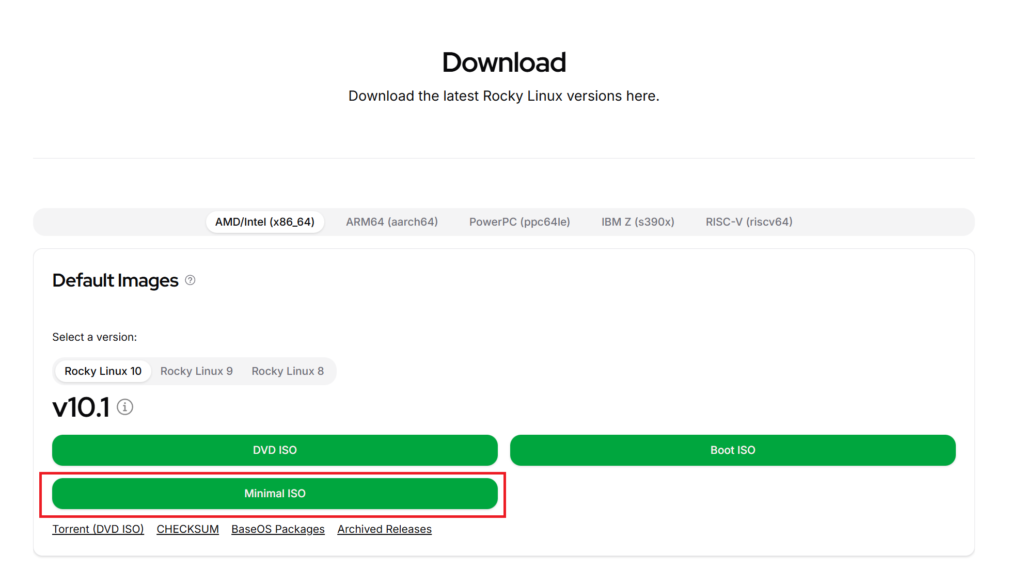
Minimal ISOをダウンロードですね。
ダウンロードすると以下のファイルが取得できます。
Rocky-10.1-x86_64-minimal.iso
で他の方のサイトを見ると、USBにisoを入れるパターンが多かったですが、私USBもってないので、DVD-Rに焼くことにしました。
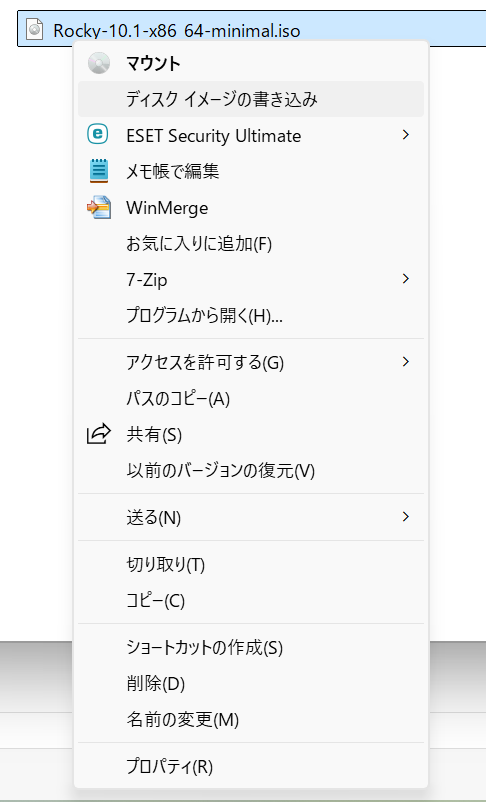
ポータブルBLドライブをPCに接続してから、Rocky-10.1-x86_64-minimal.isoを選択して右クリック!で「ディスクイメージに書き込み」をクリックです。
この項目は、右クリックしただけだと出てこなかったです。一番したの「その他のオプションを確認」をクリックして初めて表示されました。
最初「あれ?!ないよ!」って思いましたが、一番下の「その他のオプションを確認」をクリックすると・・・以下のイメージで表示されました。
さて、書き込めたら、もう後はインストールですね!
Bootを確認しよう!
さて、電源ボタンを入れる前に、色々接続を済ませましょう。
キーボード、マウス、ポータブルBLドライブ、モニタ、あとLANケーブルですね。
LANケーブル挿すところには、GMK tecさんがインターネットに接続すると自動更新が動いて、インストールに時間かかるので最初は挿すな!的なことが書いてある封印シールが貼ってありますが、これは、躊躇せず剥がして、LANケーブルを挿しました!
これらが接続できたら、電源ボタン押すわけですが、電源ボタンを押したら、ひたすら「ECS」キーを連打です!そうすると、Biosメニューに入ることができます。
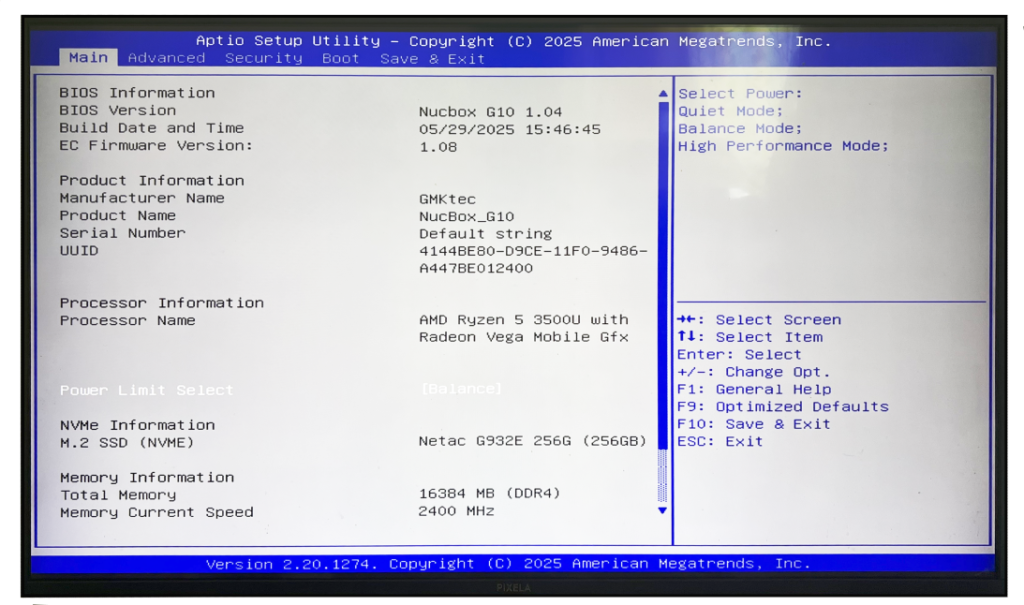
この画像イメージはスマフォでとったんですけど・・・まぁ上手くとるには苦労しますね・・・三脚とかもなかったし・・・
で上部にあるBootメニューを選択。
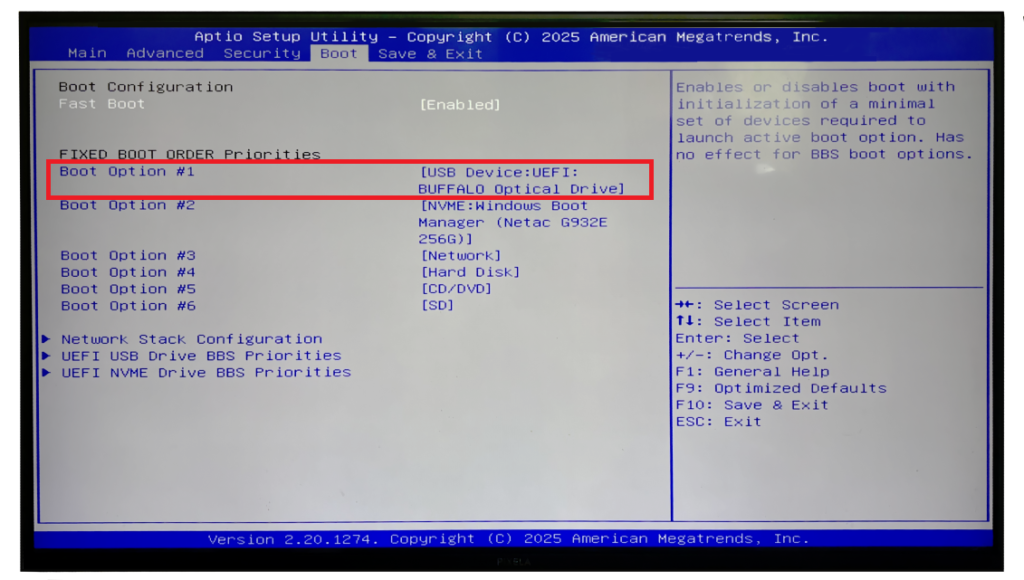
内容を確認すると、「Boot Option #1」が「BUFFALO Optical Drive」になっているので、変更する必要なしですね!
では、「ECS」キーを押してExitします!
インストール開始!
暫くすると以下の画面が表示されるので、「Test this media & install Rocky Linux 10.1」を選択して「Enter」キーで先に進めます。
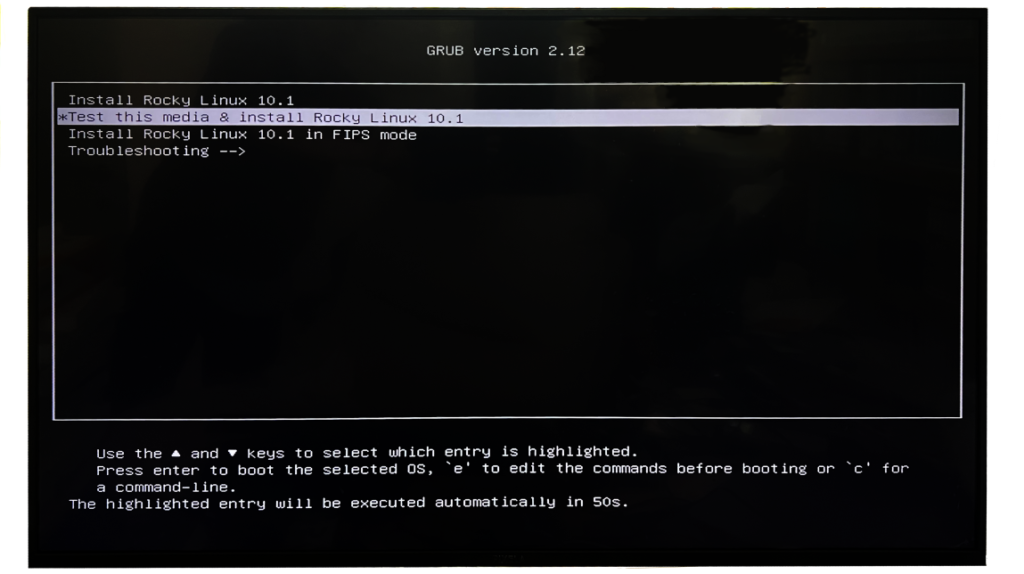
すると、BLドライブが「きゅぃん!きゅいん!」と音を立ててうなり始めます!でしばらく待っていると以下のインストール言語選択画面がでてきます。
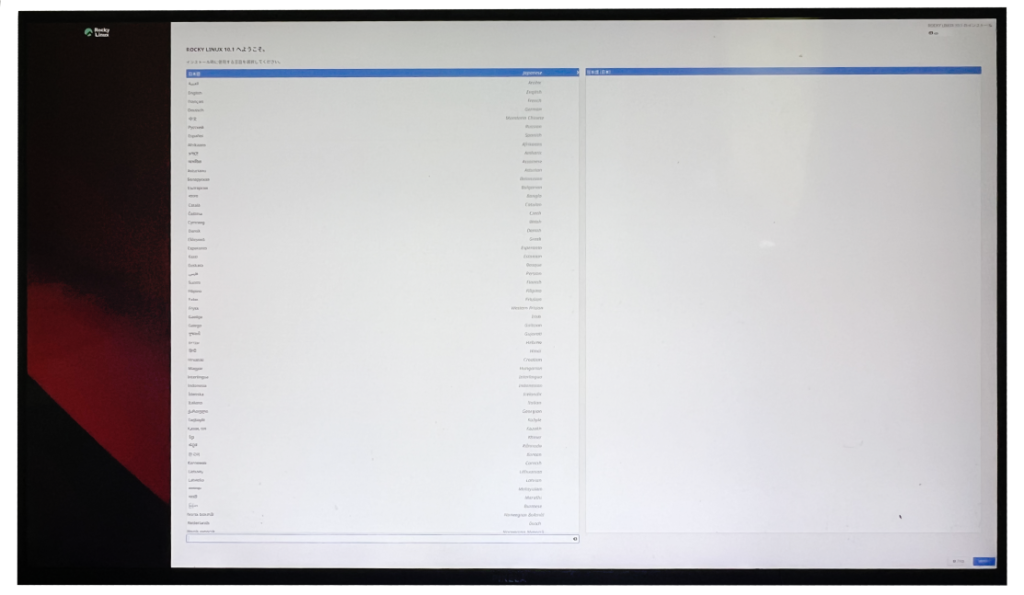
画像が荒く上記イメージだと良くわからんですが、選択されているのが「日本語」です。
私日本語しか解らんので!当然日本語を選びました!で、右下の「次へ」(「完了」だったかも)をクリックして先に進みます。
私のPCは画面がでかいので…メニューが真ん中にちっこく表示されていて、写真に収めるとちょっと厳しかったので、ポイントとなるとこだけ切り取って載せます。
(´・ω・)悲しいな・・・
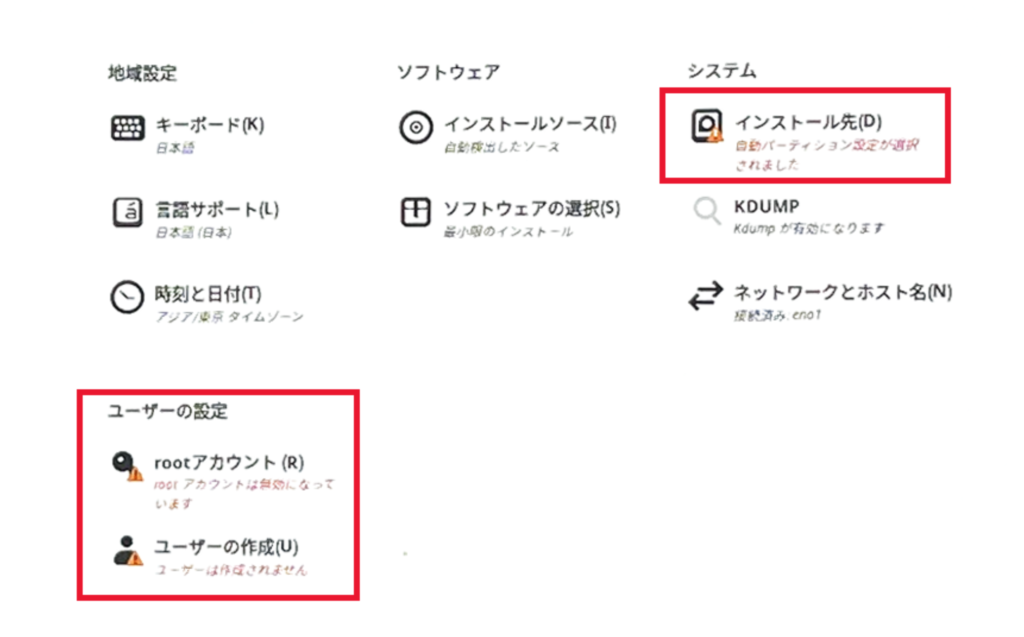
ここではインストール前に設定する項目を決めて行きます。
三角の!マークがついているところは、指定しないと先に進まないです。
「インストール先」と「rootアカウント」と「ユーザー作成」ですね。
また、この段階では、まだインストールは始まってないので、インストールを終了すると、途中でやめることができます。
手こずったのは「インストール先」ですね。
インストール先
インストール先のHDを決めるところです。躓いたのはWindowsがプレインストールされているので、既にインストール先の容量がないってことですね。
Windowsの領域を消すしかな…
と言う事なんですけど・・・、色々失敗しましたが、やったことを順を追って書いています。
まず、選択イメージは以下の感じ「自動構成」で「既存のパーティションを削除または圧縮して得られる空き領域」にチェックして、「Netac G923E 256G」を画面イメージのようにチェックが付けて選択します。
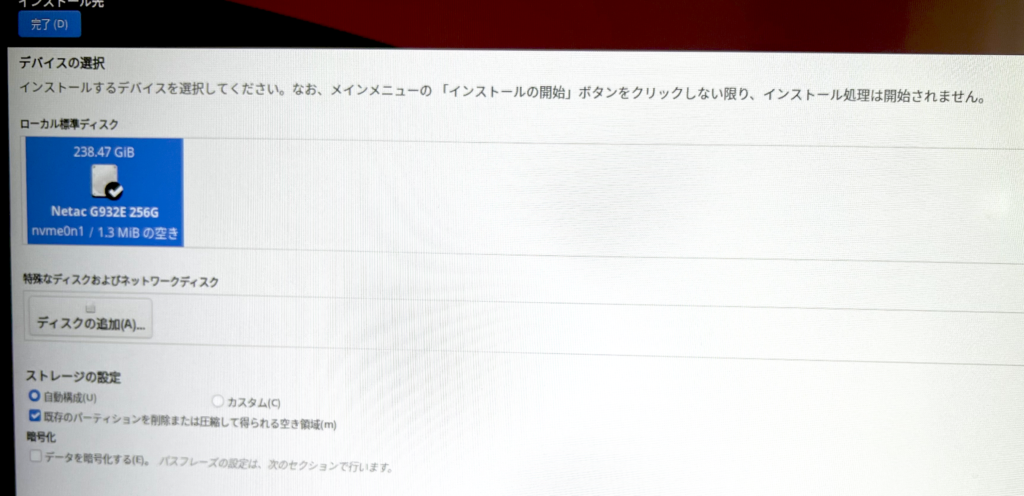
この状態で画面右下にある「完了」ボタンをクリックすると以下の画面に遷移して、削除するパーティションを決めることになります。
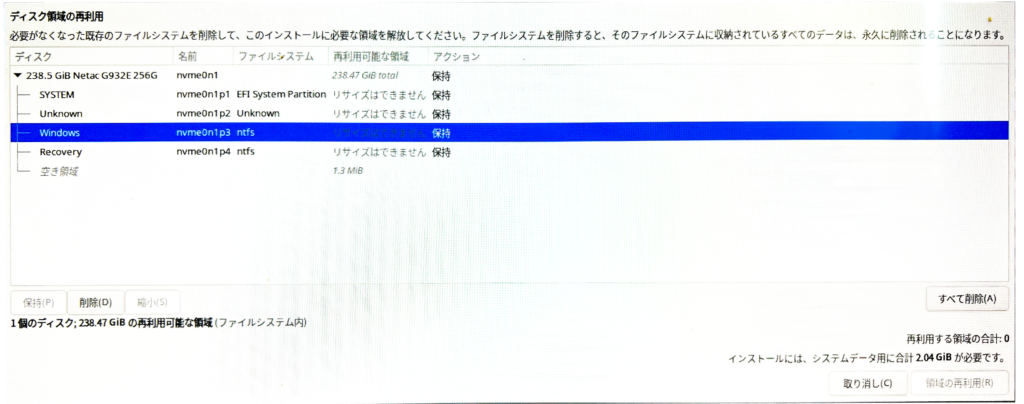
パーティションは4つありました。見たマンマですけど1回目のインストール時は以下のようにしました。
・SYSTEM:消したらNG
・Unknown:消したらNG
・Windows:消す!
・Recovery:これを残したらWindows復活できるのかも…といういやらしい思いから残す
です。どれを消していいの?ってところでかなり迷いました。
まずSYSTEMは「EFI System Partition」となっているので、これは消したらNGでしょ!と直感的に感じました。
Unknownは判断できなかったです。何にしろUnknownですからね!わからない!ということで、消したらNG判断しました。
Windows…こいつは消すしかない…こいつが容量のほぼ全部を喰らっている感じでした。
Recoveryは、Windowsのリカバリーディスクだろうと思っていて、これ残して置いたらあとでWindowsが復活できちゃうのでは?!・・・みたいな思いで残す判断にしました。
ただ、この後書きますが、1回目のインストール後の確認で、起動時にWindowsのリカバリが動いてしまう動作となり、その時「Recovery」パーティション削除しなかったのがまずかった?!と判断して、2回目のインストールを実施した際に消すことになります。
2回目のインストールの後、振り返ってみて、色々考えた結果、「Recovery」パーティションは消さなくても良かったと思います。
けど、ここからWindowsが復活できたか?って部分はわからないですね!誰か試したら教えて下さい!
rootアカウント
ここでも迷うところがありました。まず、有効にしたらいいのか?無効にしたらいいのか?ってことですね。
セキュリティ的に有効にするとまずいのかな?とか思いましたけど個人で使うものなので、有効にすることにして、rootによるSSH接続は非許可にすることにしました。
以下の画面イメージ通りにしました。
・rootアカウント有効化
・パスワードによるroot SSHログイン許可のチェックしない
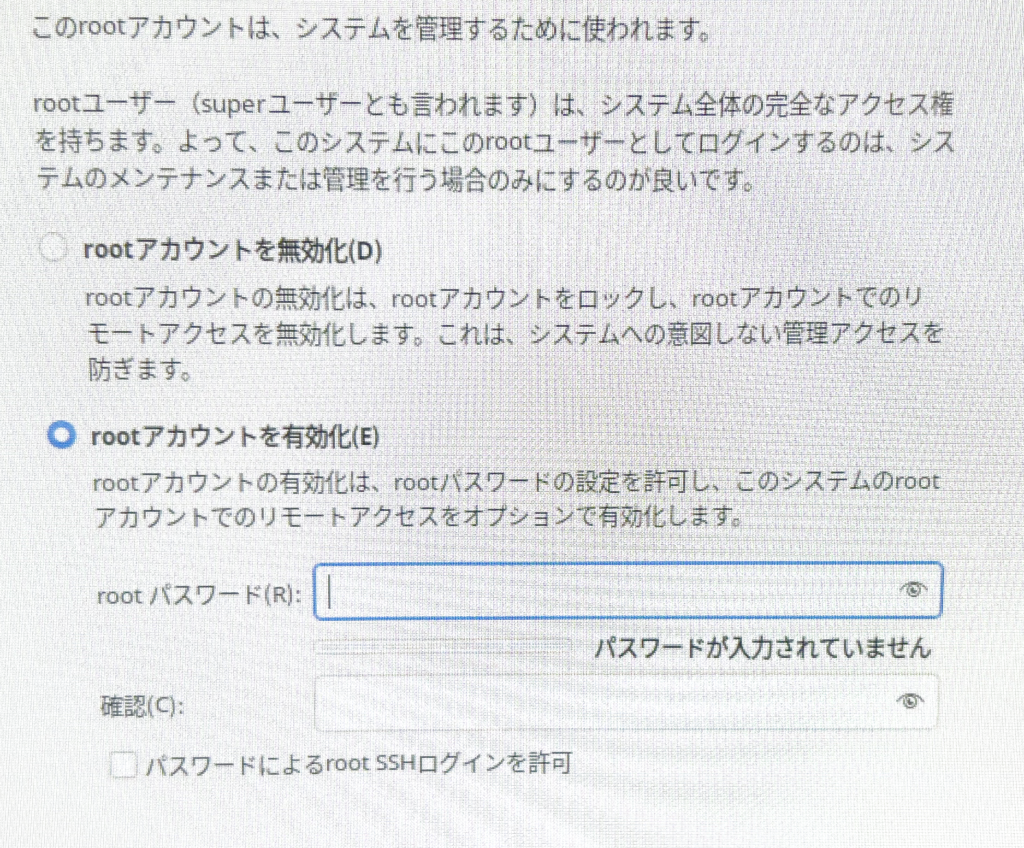
パスワードを指定して、右下の「完了」ボタンを押すことで終了です。
ユーザー作成
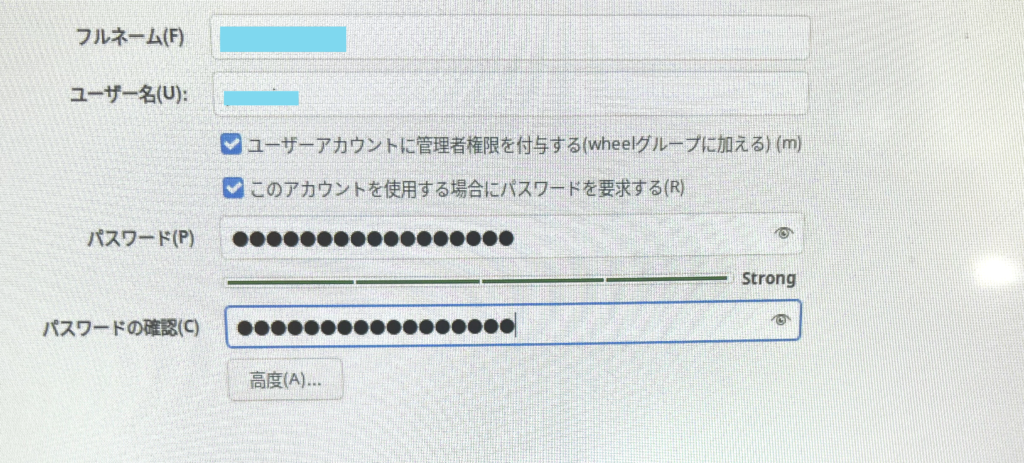
ここは何も考えずディフォルトのまま、ユーザー名とパスワードを指定して、「完了」ボタンで終了しました。なので、設定は以下の通りです。
・フルネーム:入力不要ですけど入れてみました。
・ユーザー名:これは指定しました。
・ユーザーアカウントに管理権限を付与する。:はチェックあり
・このアカウントを使用する場合にパスワードを要求する:もチェックあり
インストール開始
画面右下の「インストールの開始」ボタンを押してインストールの開始です。あとは待つだけです。
では起動・・・
インストールが終わって起動すると・・・
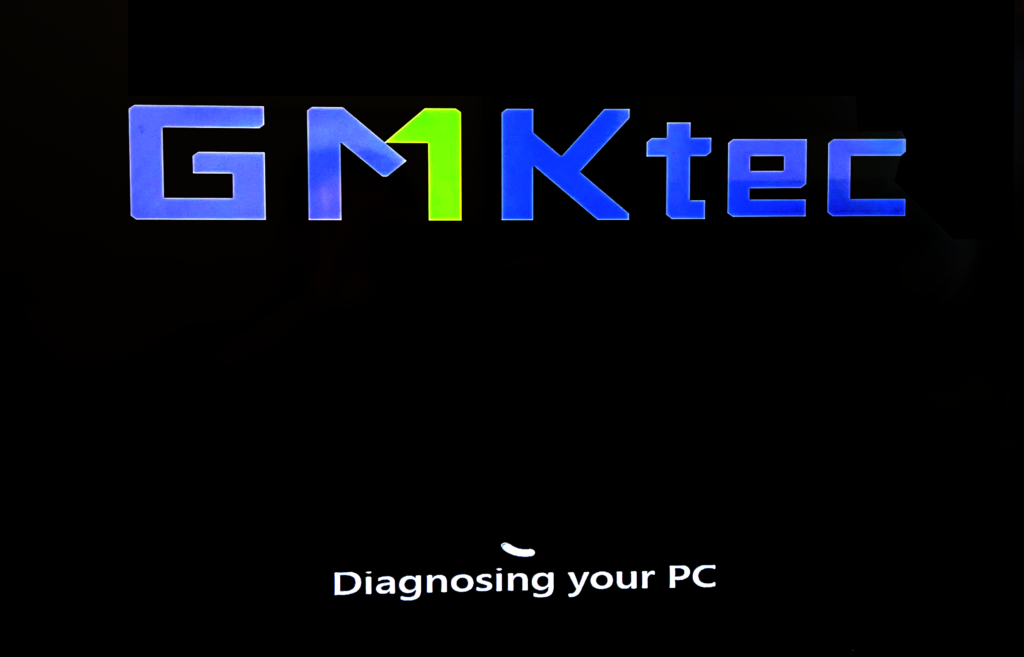
からの以下の画面・・・Windowsのリカバリーが動きました・・・「なんで!」って思いましたね!
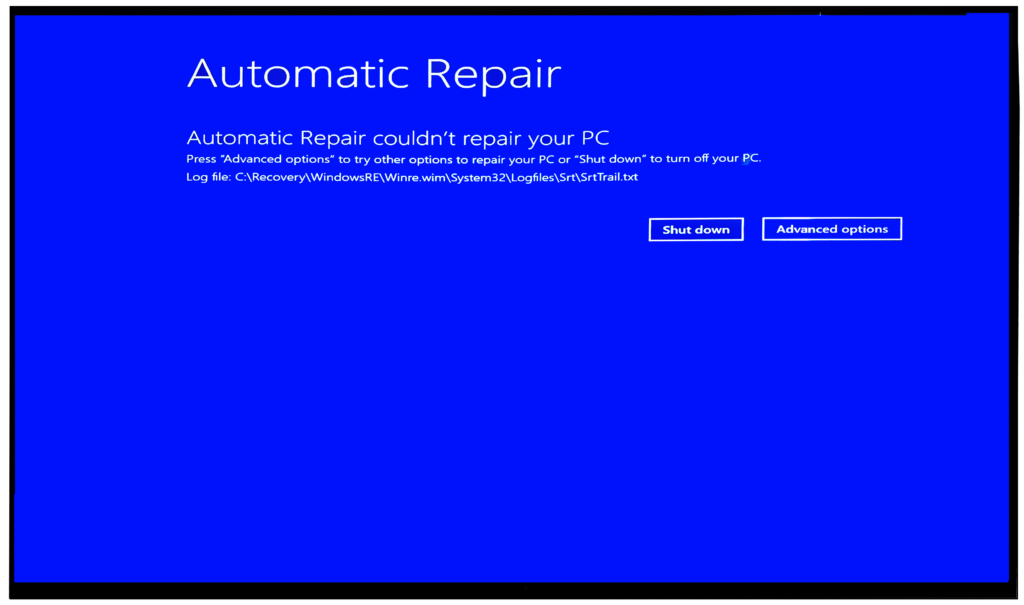
この状態でも、「Advanced option」
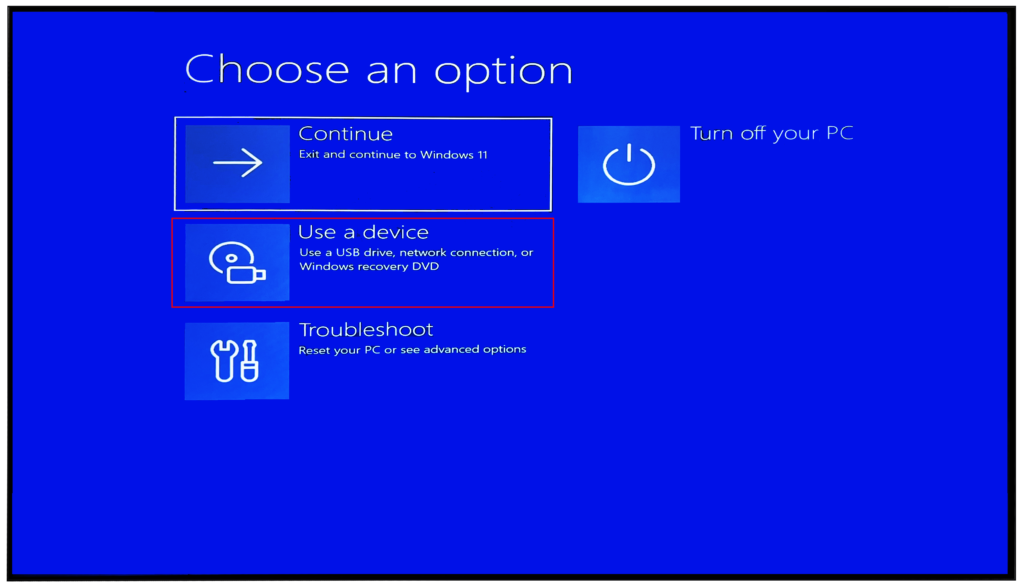
「USE a device」を選択
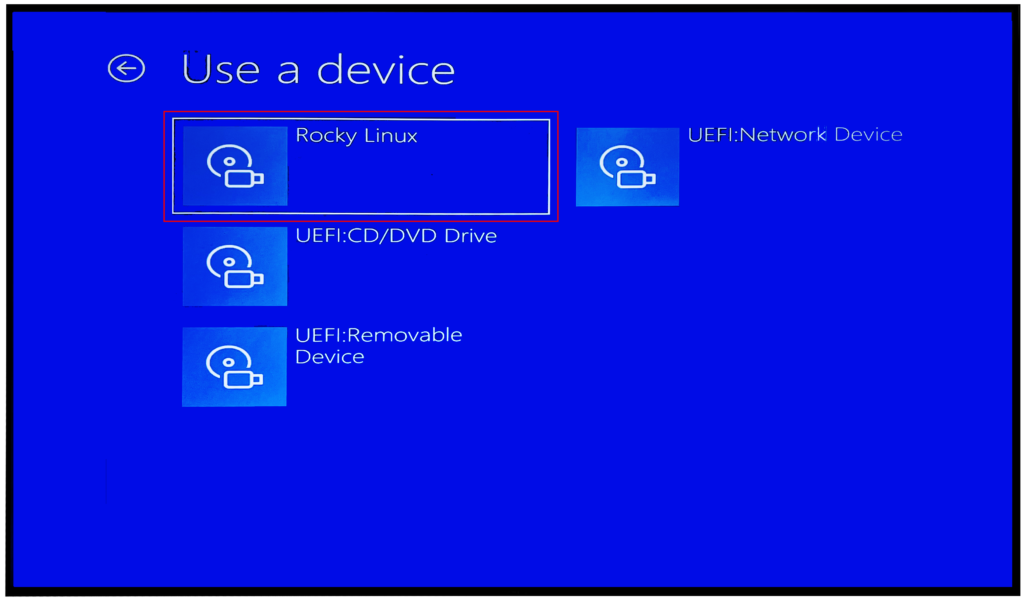
「Rocky Linux」の順で選択していけば、RockyLinuxを起動することはできるのですが、毎回これしたくないよね?ってことで、どこが悪かったんでしょう?って考えたときに、思ったのは、「Recovery」パーティションを削除しなかったからではないかな?って考えました。
で、インストールの時に、「Recovery」パーティションを削除ししたら、RockyLinuxが最初にうごくんじゃないの?っていう想いに至ったわけです。
で、インストールをやり直すことにしました・・・(が、結局これは、後でわかりましたが、しなくてよかったことです!)
インストール2回目~
しなくてよかったけどやった2回目のインストール~
で、ここではインストール先を選択する所だけを説明します。あとは同じなので~
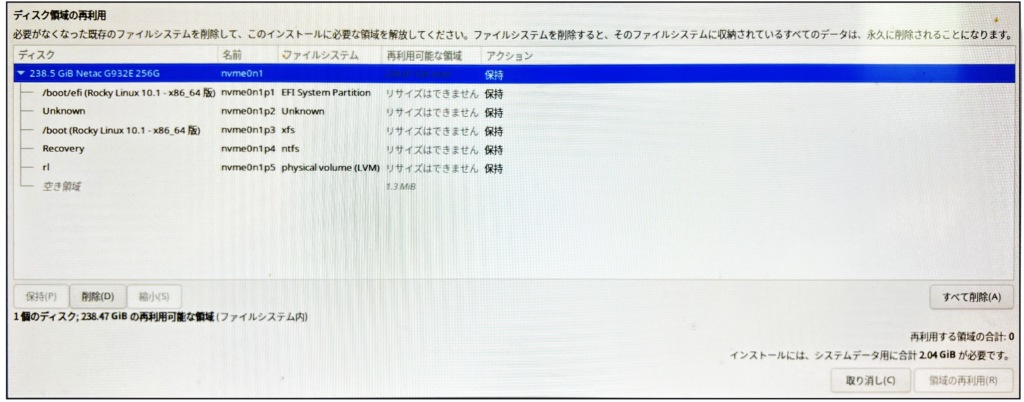
で、今回は前回と内容が違ってましたが、以下のように対応しました。
・SYSTEM:消したらNG
・Unknown:消したらNG
・/boot(Rocky Linux 10.1):さっきインストールしたものでやり直しのあで消す!
・Recovery:これも消す
・rl:なんだかわからないけど、最初なくてRockyLinuxインストール後できたものなので消す!
でインストールして、再度起動すると・・・
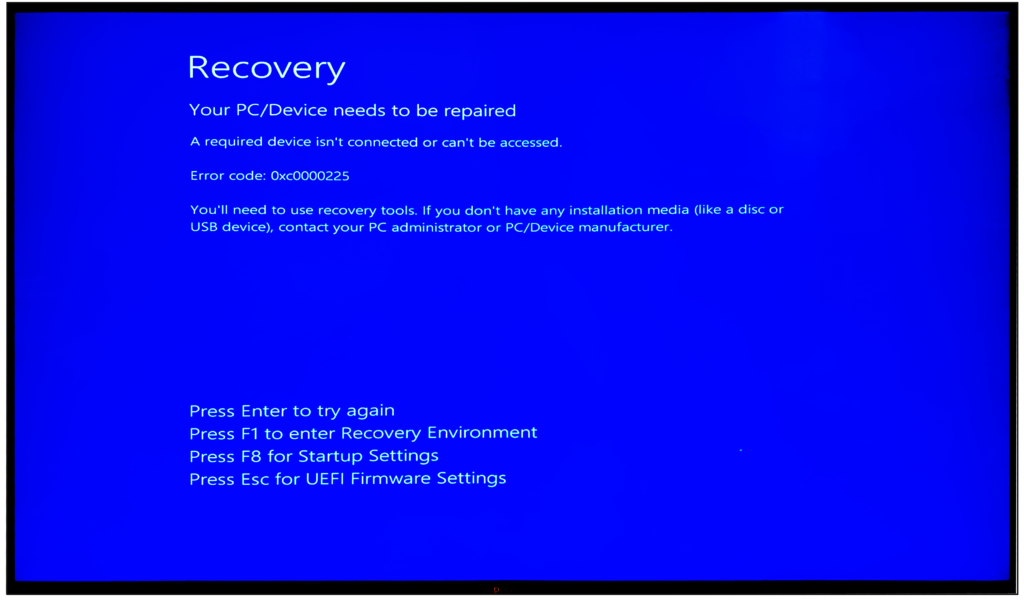
悪化!(笑)
(´・ω・)やっぱりな~こんな結末だと思ったよ~
この時は、あ・・・ぁ・・・と思いながら、BIOSのメニューを彷徨っていました・・・
「Boot」からの「UEFI NVME Drive BBS Priorities」(赤枠)で
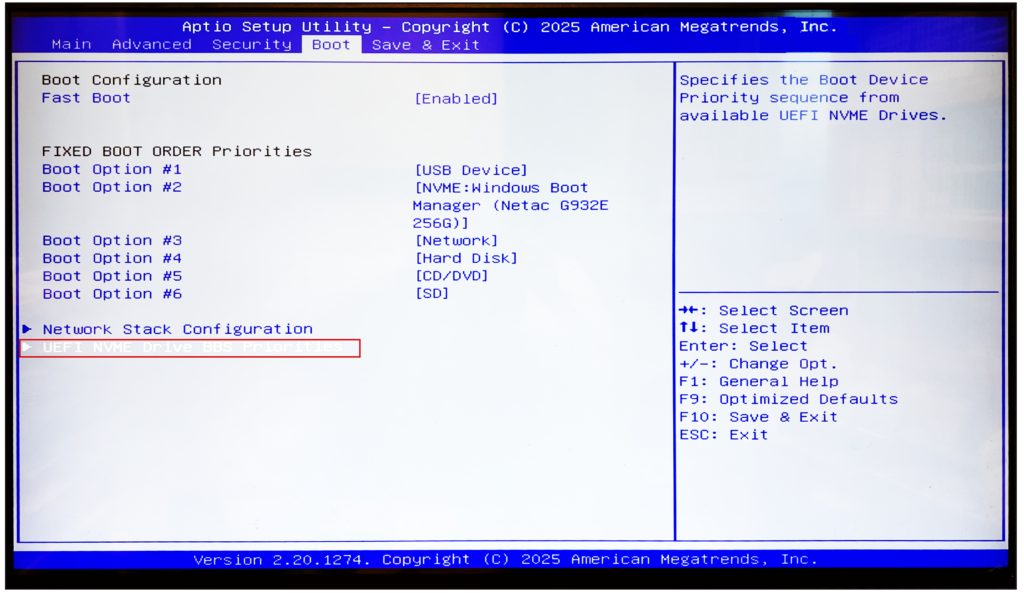
そしたら以下のメニューを見つけた・・・
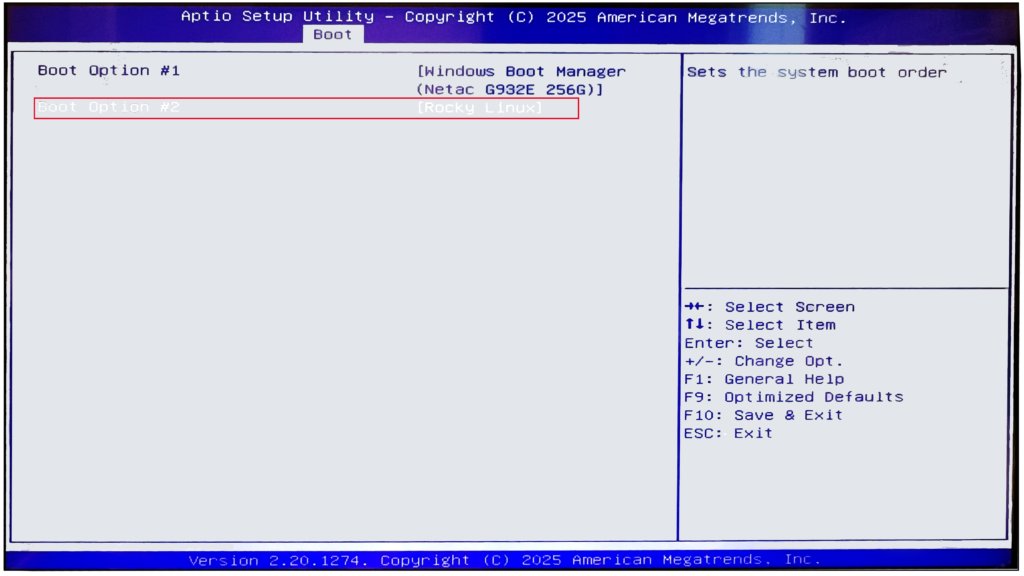
「おお・・・これや!」
と思いましたね!ここでBootを変更したら行ける!ということで、変更のしかたは「Boot Option #2」を選んで「Enter」
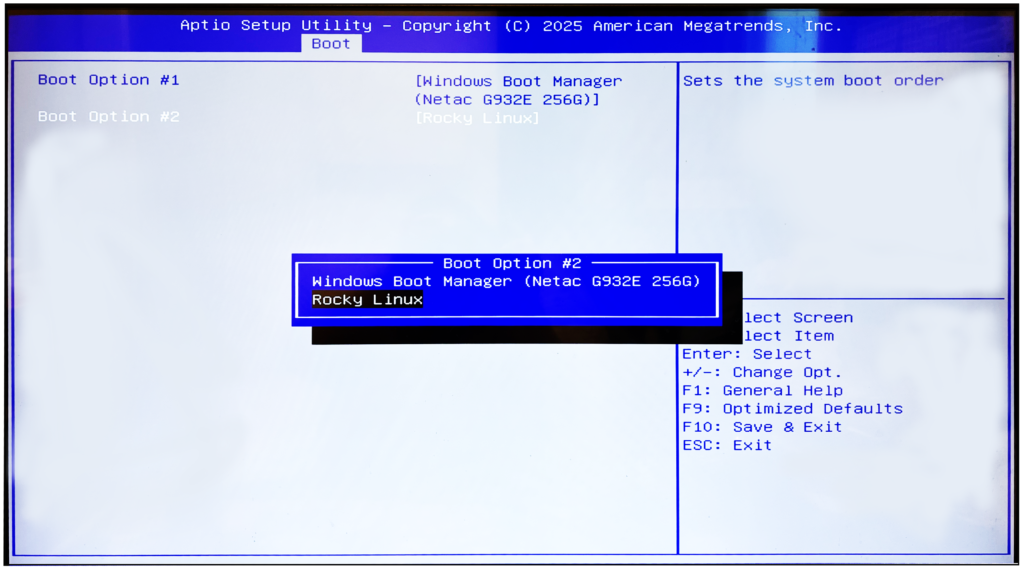
ここで、Boot Option #2に「Windows Boot Manager」を選ぶとRocky Linuxに変更できます!
あとは、再度起動したら、Rocky Linuxが最初に起動するようになります。
と言うことでRecoveryパーティションを消したりする必要はなかったですね。まぁ使わないんで消しても良いけど。
あと「Windows Boot Manager」を消したいけど消す方法解らんね!ってことでもし解ったら更新しますけど!とりあえずこれで目的達成になります!
まとめ
失敗談も含めて書いたので、ゴチャゴチャっとしちゃったね!ってことでまとめを書くことに。
・Biosメニューに入るには、起動直後に「ECS」または「DEL」キーを連打だぞ!
・Biosメニューでは最初に起動されるBootを確認しよう!
・「インストール先」を選択するとき、「Windows」パーティションと「Recovery」パーティションは消そう!Linuxインストールする人はいらないだろう!
・「rootアカウント」は有効化するけどSSH接続は許可しない!
・「ユーザー作成」では、「ユーザーアカウントに管理権限を付与する。」、「このアカウントを使用する場合にパスワードを要求する」とかはチェックを入れる!
・インストール後、最初はRecoveryメニューが上手く立ち上がらないメッセージでるが!Biosメニューを何とか立ち上げて、「Boot」→「UEFI NVME Drive BBS Priorities」のBoot Option #1に「Rocky Linux」を設定しよう!
・Boot Optionメニューの「Windows Boot Manager」メニューは消したいけど消し方が分からなかったぞ!
です!これで大丈夫と思います。
余談
「rootアカウント」のところで、SSH接続を許可しなかったので、他のPCからリモートアクセスを試したらできませんでした!(当たり前か・・・)
でも作成したユーザーではリモートアクセスできました!モニターとか2つも用意したりは厳しいとおもうのでG10は基本リモートアクセスで操作になると思います!
あと、最初の起動後は、dnf update –allをしました!
以上です!

コメント